パソコンのブラウザ上でGoogleマップを開き、キーボードのショートカット「Ctrl + P(MacはCmd + P)」をいきなり押していませんか。実は、この方法が文字切れや縮尺ズレを引き起こす最大の元凶です。ブラウザ全体の印刷コマンドを実行すると、画面左側の検索パネルや余計なUI(操作ボタン)まで一緒に処理され、肝心の地図領域が圧迫されて端が断ち切られてしまいます。
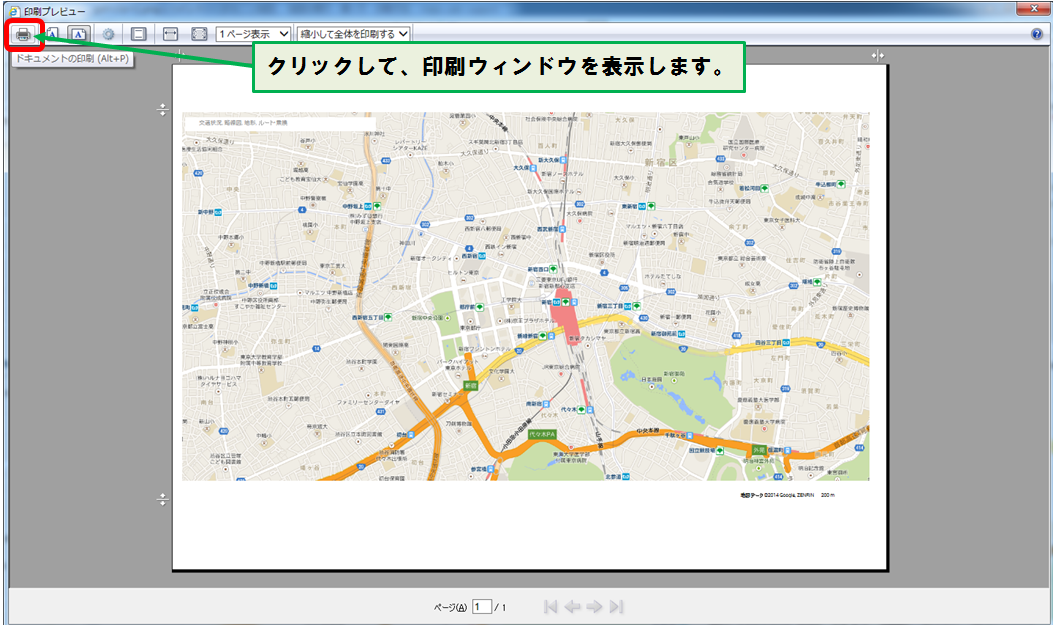
綺麗に出力するための正攻法は、Googleマップ自身に備わっている専用印刷メニューを立ち上げることです。目的地の検索結果を表示させた状態で、左側パネル上部の三本線メニューアイコン(ハンバーガーメニュー)をクリックし、一覧から「印刷」を選択します。この手順を踏むだけで、画面上部にはメモ書き用のテキスト入力欄が配置され、地図本体は用紙サイズに合わせて最適化された専用プレビューへと切り替わります。
プレビュー画面では、印刷範囲調整をマウスのドラッグ操作で直感的に微調整できます。マウスホイールで縮尺設定を合わせたら、右上の「印刷」ボタンを押してプリンターやPDF出力へ進みます。この専用機能を通すだけで、建物の名称や交差点のテキストが途中で途切れる現象を大幅に抑え込むことが可能です。
| 印刷方法の種類 | メリットと特徴 | 発生しやすい失敗と留意点 |
|---|---|---|
| ブラウザ印刷(Ctrl+P) | 手軽で瞬時に呼び出せる | 検索窓が被る、端の文字切れ、余白が無駄に生じる |
| マップ内「印刷」メニュー | 専用レイアウトになり上部にメモ記入欄も付属 | スマホアプリ版には同等メニューが配置されていない |
| スクリーンショット経由 | スマホ単体で完結し、見たままの状態を確実に維持 | 解像度が画面依存のため、A3等の大判印刷では粗くなる |
| コンビニのマルチコピー機 | 自宅にプリンターがなくても即日高画質出力が可能 | 1枚あたり数十円の費用発生、アプリ導入や予約番号が必要 |

